
X-Guard arbeitet mit Samsung zusammen, um das Alarmieren so einfach, schnell und zuverlässig wie möglich zu gestalten. Durch den Einsatz robuster Samsung-Smartphones mit physischen Tasten kann in Notsituationen sofort ein Alarm ausgelöst werden. Diese Lösung passt vollständig zur Mission von X-Guard: Alle, überall, geschützt.
Die neuesten Samsung XCover-Modelle
Für die X-Guard-Alarm-Lösung werden die neuesten Samsung XCover-Geräte eingesetzt. Diese Smartphones wurden für den professionellen Einsatz und raue Arbeitsumgebungen entwickelt.
Die aktuell unterstützten Modelle sind:
-
Samsung Galaxy XCover7 Pro
-
Samsung Galaxy XCover 7
Diese Geräte sind staub- und wasserdicht, stoßfest und für den intensiven täglichen Gebrauch geeignet. Dank der programmierbaren physischen Tasten eignen sie sich hervorragend als persönliche Alarmgeräte.
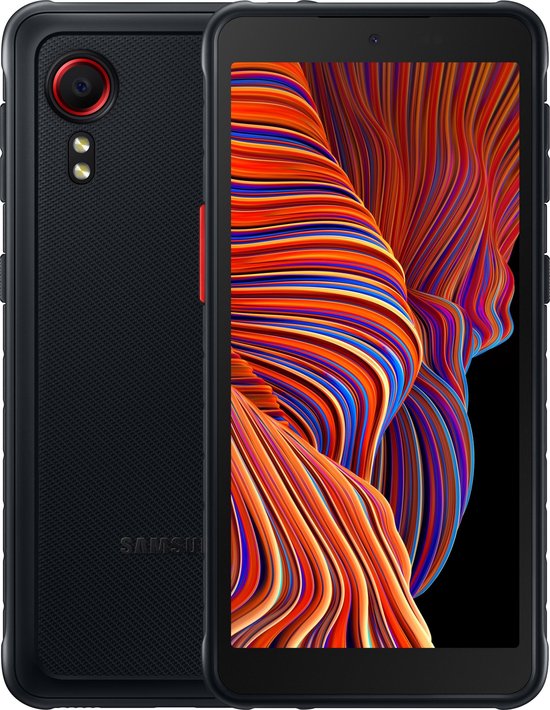
Die XCover-Taste und/oder Seitentaste als Alarmtaste einrichten
Alarmieren mit Samsung Galaxy XCover 7 und XCover7 Pro
Mit dem Samsung Galaxy XCover 7 und dem Galaxy XCover7 Pro können Sie die XCover-Taste und/oder die Seitentaste als Alarmtaste für die X-Guard Alarm-App konfigurieren. Durch die Nutzung dieser physischen Tasten können Sie in Notsituationen schnell und zuverlässig einen Alarm auslösen.
Die Einrichtung der XCover-Taste erfolgt über eine Kombination aus den Einstellungen Ihres Samsung-Geräts und den Einstellungen innerhalb der X-Guard Alarm-App. Welche Methode am besten geeignet ist, hängt davon ab, wie Sie das Gerät verwenden.
Wir empfehlen:
-
Methode 1, wenn Sie das Gerät täglich als normales Smartphone verwenden
-
Methode 2, wenn Sie das Gerät (nahezu) ausschließlich für die X-Guard Alarm-App nutzen
Methode 1 – Geeignet für den täglichen Gebrauch
Bei dieser Methode ist die XCover-Taste direkt mit dem Versenden eines Alarms verbunden. Dies ist eine schnelle und praktische Lösung, wenn Sie das Gerät auch zum Telefonieren, für Nachrichten oder andere Apps verwenden.
Schritt 1: Einstellungen in der X-Guard Alarm-App
-
Öffnen Sie die X-Guard Alarm-App auf Ihrem Smartphone.
-
Tippen Sie oben links auf die runde Schaltfläche mit den drei horizontalen Linien.
-
Wählen Sie Einstellungen ändern.
-
Gehen Sie zu App-Verhalten.
-
Scrollen Sie zum Abschnitt Hardware-Alarmtaste.
-
Aktivieren Sie XCover-Taste für Alarme verwenden.
Schritt 2: Geräteeinstellungen des Samsung-Telefons
-
Öffnen Sie Einstellungen, indem Sie vom oberen Bildschirmrand nach unten wischen.
-
Tippen Sie oben rechts auf das Zahnradsymbol.
-
Scrollen Sie zu Erweiterte Funktionen.
-
Wählen Sie XCover-Taste.
-
Aktivieren Sie XCover-Taste mit App verwenden.
-
Wählen Sie Alarm, um die Taste mit der X-Guard Alarm-App zu verknüpfen.
Wichtige Hinweise zu Methode 1
Wenn Sie das Telefon täglich verwenden, funktioniert diese Methode zuverlässig. Wenn Sie das Gerät jedoch ausschließlich als Alarmgerät nutzen, kann es vorkommen, dass die XCover-Taste nicht immer sofort reagiert. Dies kann in den folgenden Situationen auftreten:
-
Android-Geräte können in einen Ruhezustand wechseln, wenn sie längere Zeit nicht benutzt werden. Nach dem Aufwachen empfiehlt es sich, die X-Guard Alarm-App einmal zu öffnen und zu überprüfen, ob die Taste noch funktioniert.
-
Wenn das Gerät vollständig ausgeschaltet war, muss die Alarm-App erneut geöffnet werden, um die XCover-Taste wieder zu aktivieren.
Methode 2 – Geeignet für (nahezu) ausschließlichen Alarmgebrauch
Wenn Sie die XCover-Taste hauptsächlich oder ausschließlich für die X-Guard Alarm-App verwenden, empfiehlt X-Guard, die Taste professionell über die Samsung Knox Suite konfigurieren zu lassen. Mit dieser Methode ist die Funktion der XCover-Taste jederzeit zuverlässig, auch wenn das Gerät längere Zeit nicht aktiv war.
Bei dieser Konfiguration wird das Gerät speziell für den Alarmgebrauch eingerichtet, ohne dass manuelle Eingriffe durch den Benutzer erforderlich sind.
Möchten Sie diese Methode nutzen, wenden Sie sich bitte an X-Guard, damit wir dies für Sie einrichten können.
Wenn Sie bei X-Guard vorkonfigurierte Samsung Galaxy XCover 7 oder XCover7 Pro Geräte erwerben, können diese inklusive Knox Suite geliefert werden. So können Sie sofort und zuverlässig mit der XCover-Taste alarmieren – vollständig im Einklang mit unserer Mission: Alle, überall, geschützt.
Tipp: Die Seitentaste konfigurieren
Neben der XCover-Taste können Sie auch die Seitentaste auf der rechten Seite des Geräts individuell konfigurieren. So können Sie beispielsweise einstellen, dass die X-Guard Alarm-App automatisch geöffnet wird, wenn Sie die Seitentaste zweimal drücken.
Seitentaste einrichten
-
Öffnen Sie Einstellungen, indem Sie vom oberen Bildschirmrand nach unten wischen.
-
Tippen Sie oben rechts auf das Zahnradsymbol.
-
Gehen Sie zu Erweiterte Funktionen.
-
Wählen Sie Seitentaste.
-
Passen Sie hier die Einstellungen nach Ihren persönlichen Vorlieben an.
Mit der richtigen Kombination aus Gerät, Einstellungen und Konfiguration sorgt X-Guard dafür, dass Sie jederzeit schnell Hilfe anfordern können – immer und überall.